Mendaftar dan Menggunakan MFA SAKTI
JuknisSatker K/LKPPN & Kanwil DJPbDJPb Kantor PusatDJA (Penelaah)DJKN (Pembina)Bappenas (Penelaah)BPK (Auditor)APIPWidyaiswara KemenkeuSedang ditinjau
Multi-Factor Authentication (MFA) adalah metode autentikasi yang mengharuskan pengguna memberikan dua atau lebih faktor verifikasi untuk memperoleh akses aplikasi. Tujuannya meningkatkan keamanan informasi dengan mengharuskan pengguna mengidentifikasi diri lebih dari sekadar nama pengguna dan kata sandi.
Prasyarat
Section titled “Prasyarat”- Smartphone — digunakan untuk mengunduh aplikasi authenticator sebagai tanda bahwa pengguna adalah pemilik akun yang sah.
- Authenticator — menghasilkan kode satu kali pakai (OTP) yang berubah setiap beberapa detik untuk memverifikasi identitas pengguna. Pengguna dapat memakai segala jenis authenticator yang tersedia di App Store maupun Play Store.
- Pengaturan waktu — perangkat yang digunakan sebagai authenticator wajib memakai pengaturan waktu secara otomatis.
Langkah
Section titled “Langkah”Alur pendaftaran awal MFA
Section titled “Alur pendaftaran awal MFA”-
Siapkan ponsel Android/iOS, buka Play Store/App Store, cari dengan kata kunci “authenticator”, lalu unduh salah satu aplikasi authenticator (disarankan Google Authenticator atau Microsoft Authenticator, gratis).
-
Masukkan username, password, dan captcha aplikasi SAKTI; akan muncul popup Pendaftaran MFA.
-
Buka aplikasi authenticator yang telah diunduh, klik tambah (+), lalu pilih scan a QR Code.
-
Scan barcode yang muncul pada halaman popup Pendaftaran MFA hingga muncul “SAKTI-APP: USERNAME” pada aplikasi authenticator.
-
Masukkan 6 digit kode ke halaman SAKTI, lalu klik tombol Autentikasi Multifaktor.
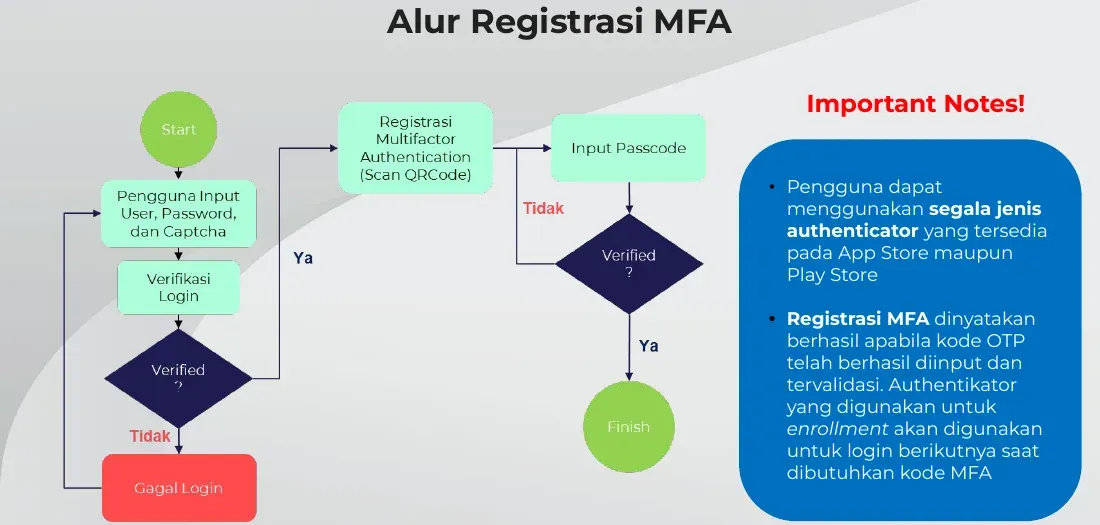
Registrasi MFA dinyatakan berhasil apabila kode OTP telah berhasil diinput dan tervalidasi. Authenticator yang digunakan untuk enrollment akan digunakan untuk login berikutnya saat dibutuhkan kode MFA.
Login setelah MFA terdaftar
Section titled “Login setelah MFA terdaftar”- Scan barcode hanya dilakukan 1 kali. Apabila saat login tidak muncul barcode, berarti user telah terdaftar; masukkan kode pada authenticator yang didaftarkan.
- Masa berlaku passcode adalah 30 detik.
- Kode Time-based one-time password (TOTP) otomatis expired setiap 90 hari.
- Kode TOTP disimpan selama pengguna mengakses pada perangkat yang sama.
Reset MFA
Section titled “Reset MFA”- Menghapus MFA di ponsel tidak menghapus data MFA yang terdaftar di SAKTI.
- Reset MFA user Satker dilakukan dengan mengajukan permohonan ke KPPN.
- User Non-Satker mengajukan permohonan reset MFA ke Admin Pusat melalui HAI DJPb (informasikan Nama, NIK, No HP, Kode Satker) menggunakan email kedinasan.
- Fitur Reset MFA tersedia pada menu Administrasi > Pengguna > Reset Kata Sandi (user KPPN) — admin KPPN mengakses menu tersebut lalu klik Reset MFA.
Terkait
Section titled “Terkait”- Masuk (Login) ke Aplikasi SAKTI
- Mengubah dan Mereset Kata Sandi
- Mengaktifkan OTP Pejabat Perbendaharaan
Sumber
Section titled “Sumber”Unduh juknis asli dari tautan berikut:
Tulisan berlisensi CC BY 4.0, tidak termasuk materi sumber. Kode berlisensi MIT.